Меньше времени на документы, больше на пациента: как настроить шаблоны протоколов в Клиентикс
Врачи в одной клинике могут работать в совершенно разных условиях и с разными задачами. Даже протоколы УЗИ для разных органов имеют каждый свою специфику, а у каждого специалиста есть свой список диагностик и процедур, под каждую из которых нужен свой шаблон.
Если у врачей нет возможности пользоваться индивидуальными шаблонами для каждой ситуации, заполнение документов на приеме превращается в пытку и отнимает время, которое можно было уделить пациенту. В процессе неизбежно появятся проблемы:
- Тратится лишнее время на заполнение протокола:
- нет автозаполнения ключевых для этого специалиста или процедуры данных,
- ручной перенос данных из предыдущих приемов отнимает драгоценные минуты, так как не подключен автоперенос из предыдущих протоколов;
- дублирование информации в отдельные протоколы СЭМДов для ЕГИСЗ требует концентрации и добавляет риск ошибок, если врач торопится,
- не хватает отдельных полей для части данных и приходится добавлять информацию к другим полям вручную,
- Сложно читать документ после заполнения:
- нет индивидуального форматирования в протоколах и графических элементов адаптированных под специальность: схемы лица для косметологов, зубную формулу для стоматологов, схематическое изображение глаза для офтальмологов и других визуальных полей, которые расширяют возможности врача,
- недостаточно информации для работы с пациентом при повторных консультациях,
- сокращения в описаниях (анамнезе, диагнозе и других комментария) делают протокол сложным для восприятия.
Всё это решается настройкой собственных шаблонов. Под каждое исследование, каждый тип приёма, каждую специализацию можно создать отдельную форму с нужными полями и форматированием, которую сразу можно распечатать и выдать пациенту в конце приема и даже предоставить доступ к документу в личном кабинете.
Теперь вы можете настраивать нужные шаблоны в специальном редакторе с удобным функционалом с нуля или редактировать уже существующие.
Подробнее о том, как вы можете упростить работу сотрудникам клиники с помощью индивидуальных шаблонов в Клиентикс, рассказали ниже в статье и на вебинаре
Чем полезны индивидуальные шаблоны протоколов
Шаблоны решают сразу несколько крайне важных задач: упрощают работу врача, помогают стандартизировать ключевые этапы приема или проведения процедур, контролировать заполнение обязательных данных и соблюдение законов в части заполнения и хранения документов.
Формы под каждую задачу. Один врач может иметь доступ к целому списку шаблонов и выбирать подходящий в зависимости от ситуации: первичный приём, повторный, конкретная процедура или аппаратная диагностика. УЗИ-специалист — отдельный протокол под каждый орган.
А в клиниках, где много специалистов разных направлений, можно настроить доступ так, чтобы каждый видео только шаблоны, которые относятся к его работе, что значительно упрощает поиск.
Единый визуальный стиль документов. Логотип клиники, шапка с адресом и реквизитами, данные врача, который проводит прием — всё это можно подтянуть в протокол автоматически, а также настроить разное наполнение для формы, которую видит пациент в личном документе и полной версии, которая хранится в базе данных.
На выходе вы получаете аккуратный документ, без поехавших строк, пропущенных полей и перекошенных изображений, при этом на печать выводятся только заполненные поля – блоки в которых нет данных автоматически пропускаются и не перегружают финальный документ.
Автоматическое заполнение данных. Имя пациента, дата рождения, номер карты, телефон и другая информация — подгружаются из профиля сами, их не нужно искать и копировать или каждый раз вводить вручную.
Шаблонизатор для типовых ситуаций. Заполненный протокол можно сохранить как образец и загружать при похожих случаях. Например, сделать протокол для первичного осмотра при ОРВИ и других наиболее часто встречающихся заболеваниях, чтобы повторяющиеся данные указывались автоматически.
Врачи в клиниках, которые уже пользуются этим инструментом, говорят: 90% информации при повторном приёме вводить заново не нужно — достаточно скорректировать несколько цифр или параметров под конкретного пациента.
Контроль и юридическая защита. Система фиксирует дату и время создания каждого документа. Подписанный с помощью ЭЦП протокол хранится в архиве — это полноценный юридически значимый документ, равнозначный бумажному с подписью и печатью.
Как настроить такой шаблон самостоятельно
Откройте конструктор
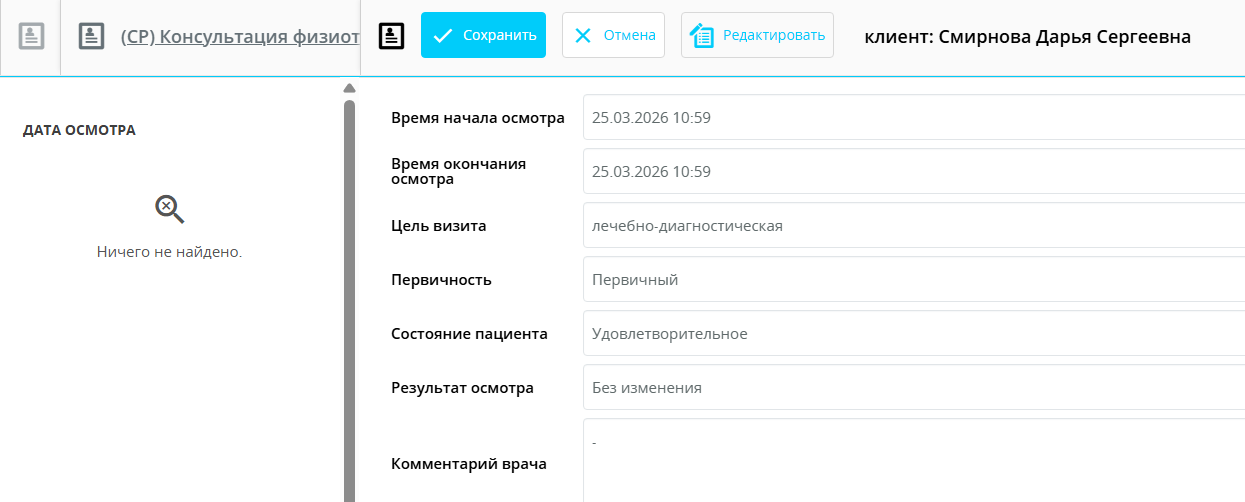
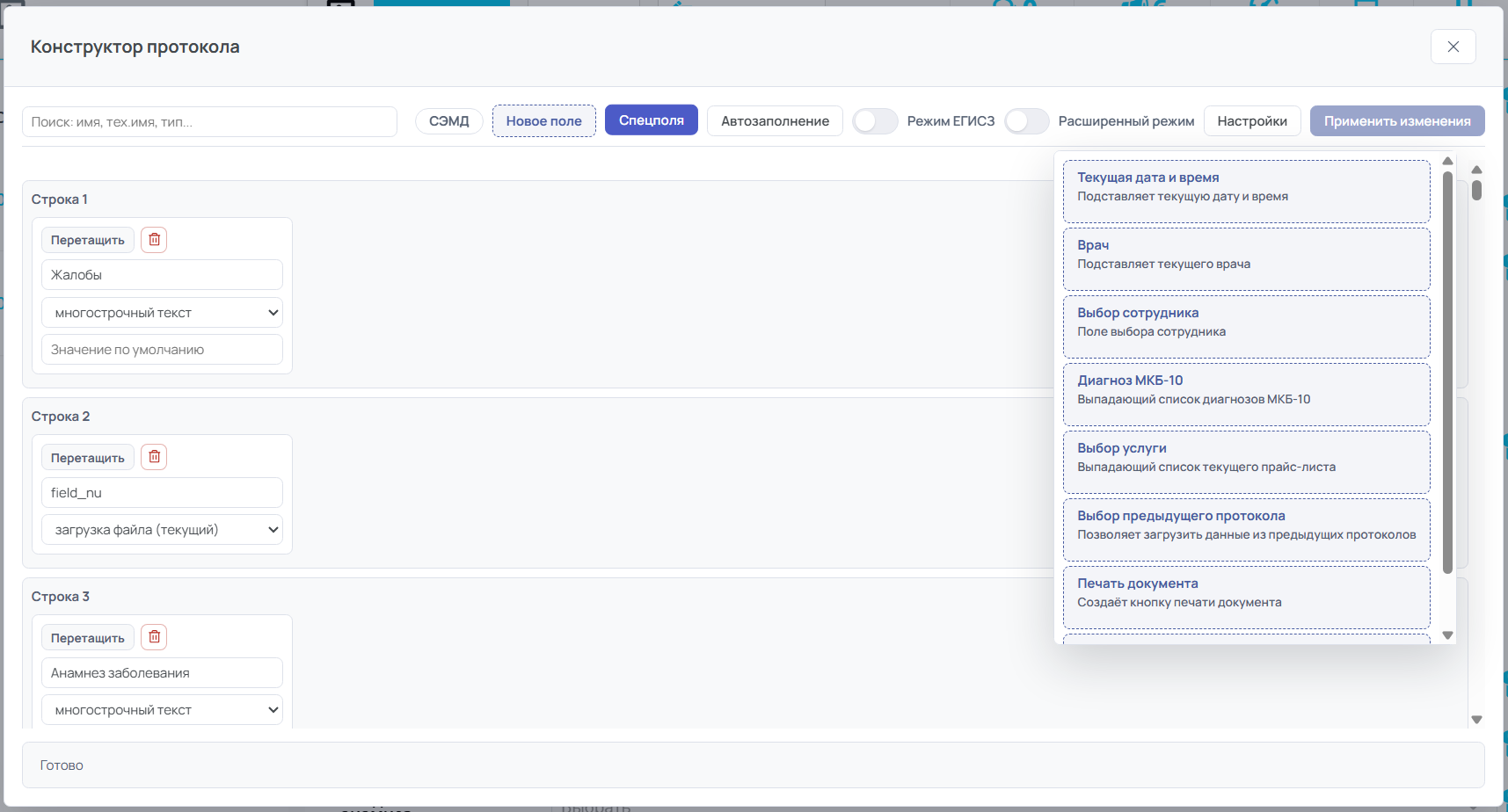
Зайдите в карточку любого протокола и нажмите кнопку «Редактировать». Откроется конструктор с редактором полей. Главное его отличие от прежнего способа настройки: вас не выбрасывает из формы после каждого действия. Создали поле, перетащили на нужное место, добавили ещё одно — всё в одном экране, без перезагрузок.
Добавьте нужные поля
В правой части конструктора находятся готовые специальные поля — их не нужно настраивать с нуля, просто перетащите нужное в протокол:
- Шаблон формы — поле для сохранения и загрузки шаблонов осмотра
- Поле врача — автоматически подставляет текущего пользователя
- Дата и время — подставляются автоматически
- Кнопка печати — можно привязать к конкретной печатной форме; если у протокола несколько форм (например, одна для клиники, другая для пациента), добавьте несколько кнопок с разными шаблонами.
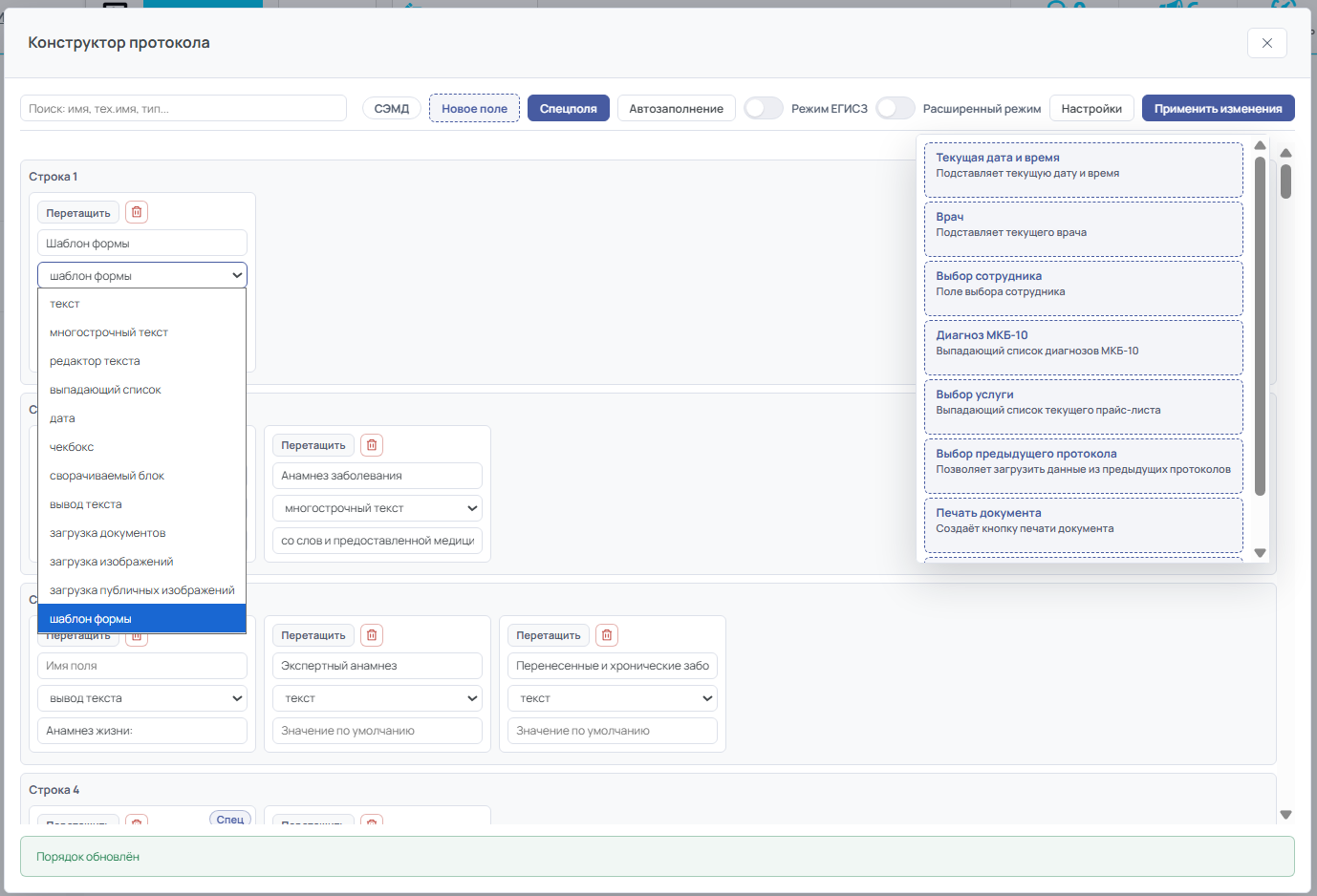
Обычные поля тоже доступны: текстовые, выпадающие списки с одиночным или множественным выбором,чекбоксы, поля для загрузки файлов, поля с текстовым редактором. В расширенном режиме для каждого поля отдельно настраивается, показывать ли его в личном кабинете пациента и является ли оно обязательным для заполнения.
Настройте ширину рабочего экрана
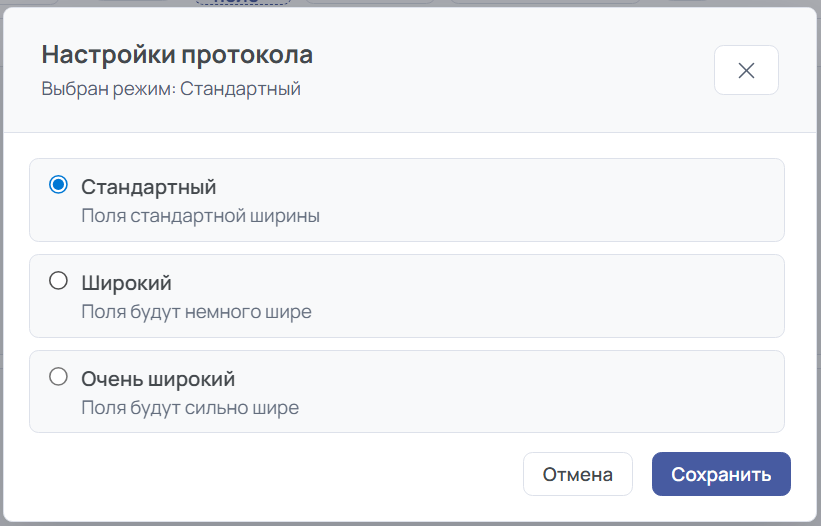
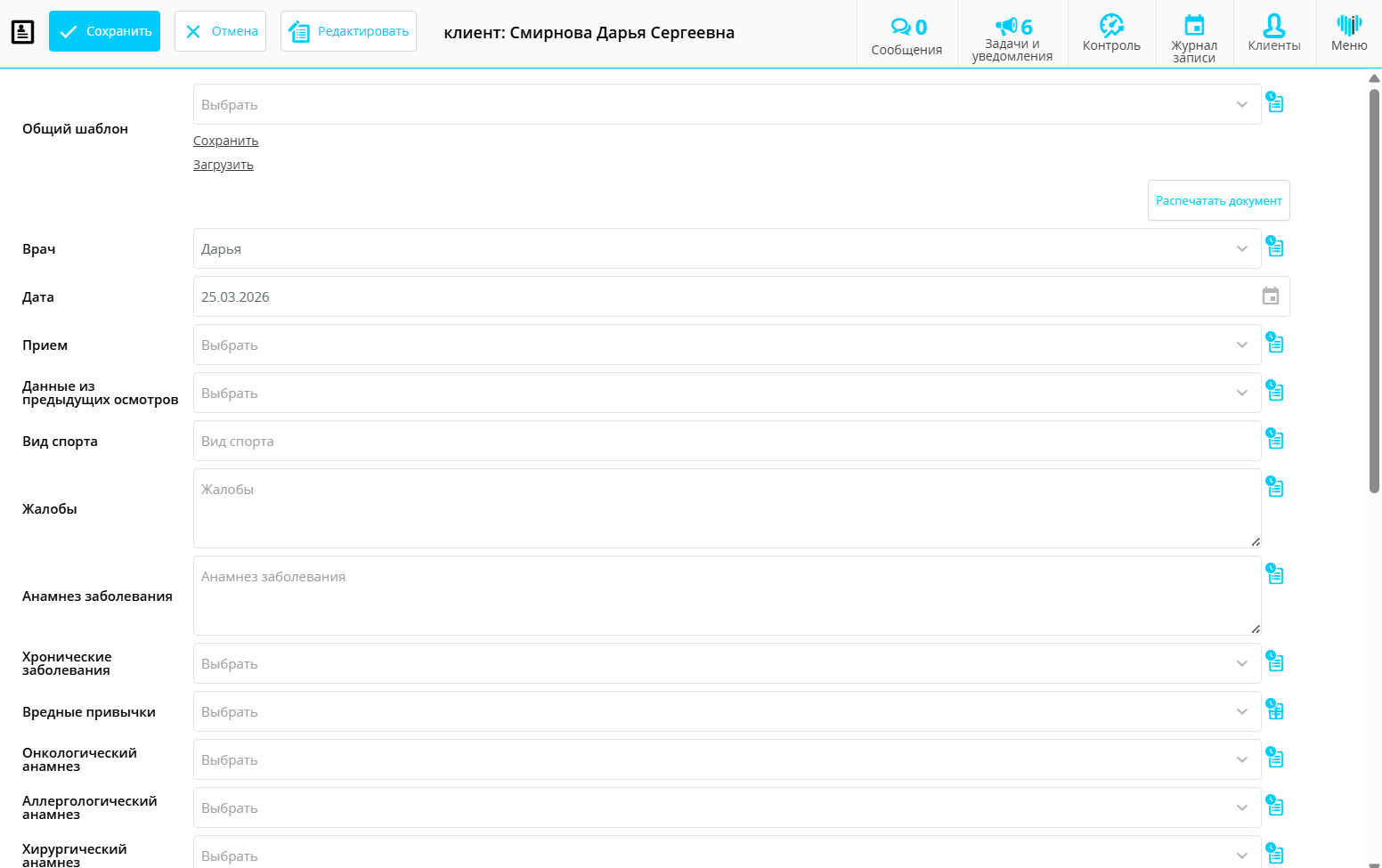
Если ваши врачи не пользуются клиническими рекомендациями или другими виджетами в боковой панели, пустое пространство справа можно убрать. В настройках конструктора выберите «Широкий» или «Очень широкий» режим — поля протокола займут весь экран.
Обратите внимание, что если поставить «Очень широкий» режим, а потом подключить клинические рекомендации, они будут перекрывать друг друга и мешать работе. Мы рекомендуем оставить «Стандартный» или «Широкий» режим, если вы работаете с клиническими рекомендациями.
Заполните протокол и сохраните шаблон
Кроме шаблона протоколов, который состоит из разных полей, в Клиентикс также есть шаблоны содержимого, которые буквально заполняют все настроенные поля информацией, которая вам нужна.
Если подготовить такие шаблоны заполнения, врачу во время приема останется только скорректировать данные и указать то, что меняется у каждого отдельного пациента, а основное описание будет уже загружено.
Вот как это можно сделать:
Когда форма готова, откройте её на тестовом пациенте и заполните так, как выглядит типовой случай: стандартные показатели, типичные формулировки, обычная структура заключения. Например, для эхокардиографии это будут нормативные значения фракции выброса, размеры камер, стандартное заключение.
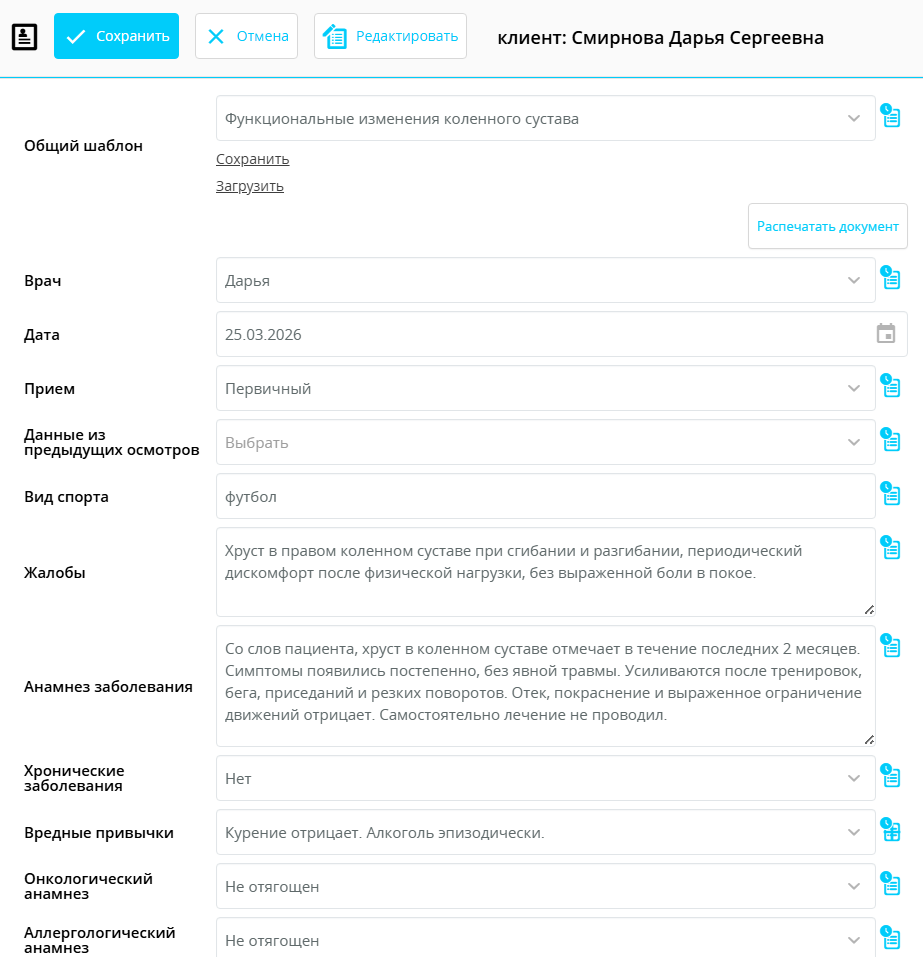
После заполнения дайте ему название и нажмите «Сохранить шаблон» — выбирайте максимально понятное и узнаваемое, чтобы на реальном приеме было легко найти нужный шаблон.
В следующий раз при создании нового протокола достаточно выбрать шаблон из списка и нажать «Загрузить» — все поля заполнятся автоматически. Останется только скорректировать то, что отличается у конкретного пациента: поменять одну цифру, добавить описание патологии, уточнить заключение.
Шаблонов можно создавать столько, сколько нужно. Один врач за пару недель по 10–15 минут собирает полную библиотеку под свои типовые случаи — и дальше работает в разы быстрее.
Добавьте электронную подпись
Если в клинике используется ЭЦП, в протокол можно добавить кнопку подписания. В этом случае после нажатия система предложит выбрать печатную форму и в конце PDF-документа появится плашка с номером ключа, подтверждением подписи и сроком действия сертификата.
Готовый подписанный документ появится в разделе «Документы» в карточке пациента.
Настройте печатную форму
Печатная форма — это то, что пациент получает на руки. Она настраивается в разделе «Возможности» → «Печатные формы».
Здесь задаётся визуальный вид документа: шапка с логотипом, реквизиты клиники, расположение полей. Логотип и другие изображения загружаются по ссылке — картинка размещается на любом хостинге изображений, ссылка вставляется в редактор.
Данные о пациенте подтягиваются через динамические переменные: выбираете нужную из списка, нажимаете «Вставить» — и в нужном месте документа автоматически появится имя, дата рождения, номер карты или любой другой параметр из карточки клиента. Чем полнее заполнена карточка пациента в системе, тем больше данных будет появляться в протоколах автоматически — уделите этому блоку время при первоначальной настройке.
Подробную пошаговую инструкцию можно найти в базе знаний Клиентикс.
Вопросы, которые возникают чаще всего
Когда врачи и администраторы начинают настраивать протоколы впервые, появляются вопросы связанные с технической стороной и дальнейшим использованием документов. Собрали самые частые — с ответами.
Что будет с уже заполненными протоколами, если изменить шаблон? Ничего. Все ранее созданные документы останутся в том виде, в котором были сохранены. Изменения в шаблоне влияют только на новые протоколы.
Можно ли взять готовый шаблон из системы и доработать под себя? Да. Любой шаблон из маркетплейса Клиентикс можно использовать как основу — добавить нужные поля, убрать лишние, переименовать и сохранить под своим названием.
Кто видит протоколы — только лечащий врач, врач и пациент или вся клиника? Это определяется настройками прав доступа в вашей системе. Отдельные поля дополнительно можно скрыть от показа в личном кабинете пациента — это настраивается для всего протокола в режиме редактирования карточки или отдельно для каждого поля в расширенном режиме конструктора.
Можно ли исправить ошибку в уже распечатанном протоколе? Распечатанный PDF изменить нельзя — такой файл перестаёт быть легитимным документом. Нужно зайти в шаблон, внести правки, создать новую версию документа. В разделе «Документы» она появится рядом со старой с актуальной датой.
Как мотивировать врачей создавать протоколы под свои услуги и пользоваться ими, а не саботировать процесс? Из практики клиник, которые этим уже пользуются: главное — снизить порог входа. Запишите короткое видео с демонстрацией прямо в системе, покажите коллегам на конкретном примере, как загружается и редактируется шаблон. Установите единую шапку для всех протоколов (это делает администратор один раз), а внутреннюю структуру каждый врач заполняет под себя.
Важно показать, что они тратят время на создание шаблона один раз, но зато потом во время приема могут значительно быстрее и легче заполнить документы.
Смогу ли я настроить всё без помощи технической поддержки? Добавить поля, настроить шаблонизатор, создать простую печатную форму — с этим справится любой пользователь. В базе знаний Клиентикс есть подробные инструкции с примерами. Для более сложных задач — интеграция ЭЦП — можно записаться на обучение к инженеру внедрения. Такой подход удобен тем, кто хочет один раз разобраться со всеми задачами при поддержке специалиста.
Если вы хотите присоединиться к бета-тестированию новой формы редактора шаблонов – напишите своему менеджеру или оставьте заявку здесь, мы подключим редактор в ваш аккаунт. Будем благодарны за ваше активное участие в развитии программы!
Если вы уже используете шаблоны протоколов и хотите максимально автоматизировать работу врачей – обратите внимание на блок ЕГИСЗ, который позволяет автоматически передавать данные о приеме при заполнении протокола, не тратя время на отдельное заполнение и отправку копий. Подключить его можно самостоятельно, в любой момент, через маркетплейс Клиентикс.